Ошибка 691 Ростелеком: причины возникновения и способы решения
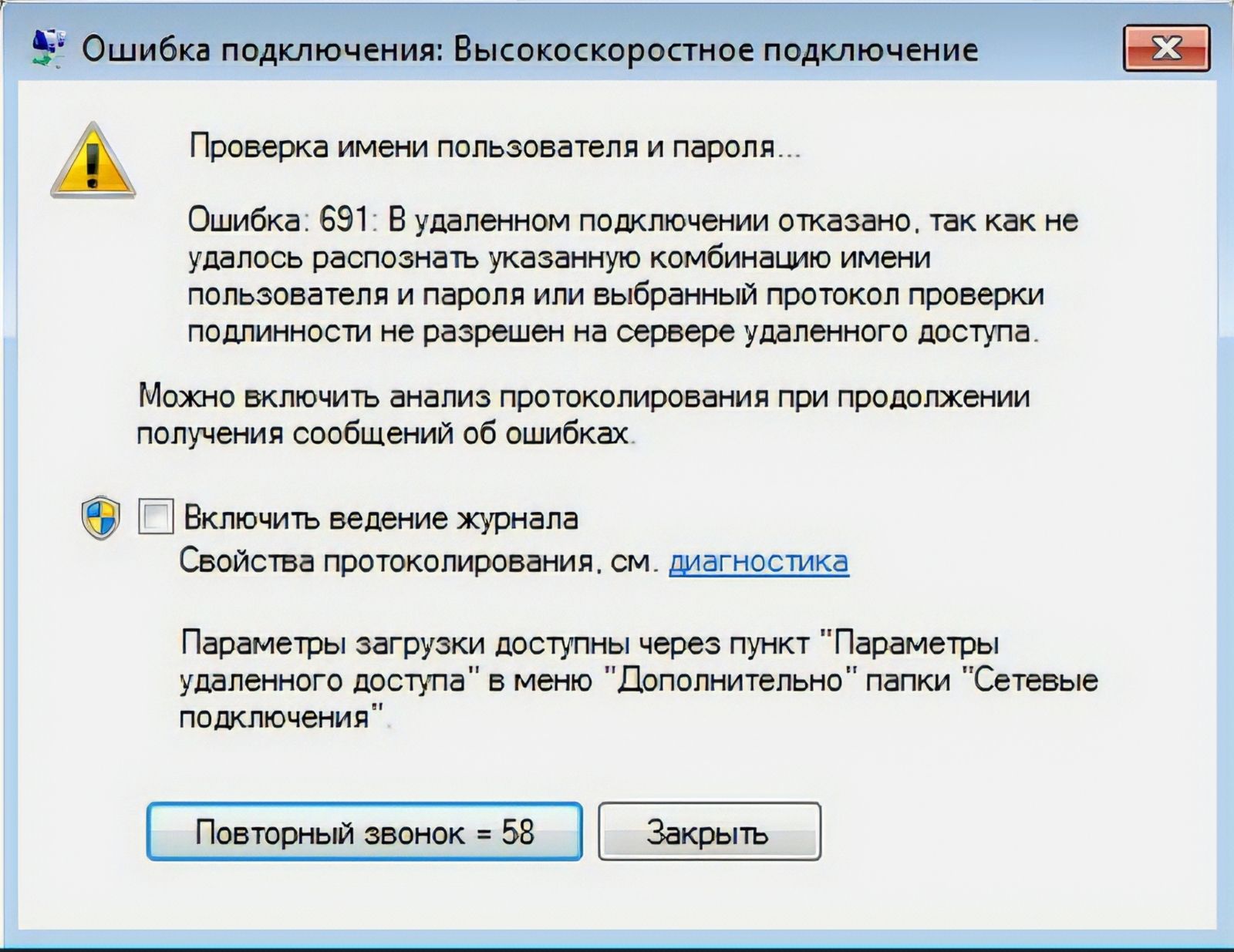
Ошибка 691 при подключении к интернету через Ростелеком означает отказ в доступе из-за проблем с авторизацией. Система сообщает, что сервер отклонил ваш логин или пароль, либо доступ запрещен выбранным протоколом. Чаще всего это происходит при использовании соединения PPPoE, когда данные для входа не совпадают с теми, что хранятся в базе провайдера.
Почему возникает ошибка 691
Проблема почти всегда связана с тем, что запрос на соединение дошел до оборудования оператора, но сервер отказался пропускать устройство дальше. Основные причины возникновения ошибки можно разделить на несколько категорий.
Неверные учетные данные являются самым частым фактором. Пользователь может допустить ошибку при вводе логина или пароля из договора, не учесть регистр букв (заглавные и строчные символы различаются) или перепутать раскладку клавиатуры. Иногда лишний пробел в начале или конце строки, скопированный вместе с данными из личного кабинета, становится причиной отказа.
Финансовые причины также часто приводят к появлению этого кода. Если на балансе лицевого счета Ростелекома образовался минус или задолженность, провайдер ограничивает доступ к сети. В некоторых случаях интернет не отключается мгновенно, а учетная запись просто перестает проходить авторизацию на PPPoE-сервере, что и вызывает ошибку 691.
Технические сбои могут быть связаны с «зависшей» сессией. Если произошел внезапный обрыв связи или отключение электричества, предыдущее соединение может остаться активным на стороне сервера. При попытке создать новое подключение система выдает ошибку авторизации, так как одна учетная запись не может работать в двух сессиях одновременно.
Конфликт оборудования тоже играет роль. Если вы пытаетесь запустить PPPoE-соединение вручную в Windows, хотя интернет уже раздается через настроенный роутер, возникнет конфликт сессий. Также ошибку могут провоцировать некорректные настройки VPN или работающий брандмауэр (межсетевой экран), который блокирует пакеты данных.
Как исправить проблему: пошаговый алгоритм
Для восстановления доступа нужно действовать последовательно, от простых проверок к более сложным настройкам.
Проверка данных и баланса
Первым делом проверьте состояние лицевого счета в личном кабинете Ростелекома или через мобильное приложение. Если есть задолженность, погасите её и перезагрузите оборудование. Затем возьмите договор на оказание услуг и внимательно сверьте логин и пароль. Убедитесь, что вы не используете данные от личного кабинета вместо данных для PPPoE — это разные параметры.
Перезагрузка оборудования
Если баланс в порядке, попробуйте перезапустить роутер или модем. Выключите устройство из розетки на 10–15 минут. Этого времени достаточно, чтобы сервер авторизации провайдера сбросил старую «зависшую» сессию и позволил вашему устройству создать новое чистое соединение при включении.
Настройка через Windows
Если кабель провайдера подключен напрямую к компьютеру (без роутера), проверьте настройки сетевого подключения:
-
Нажмите комбинацию клавиш Win + R, введите команду
ncpa.cplи нажмите Enter. Откроется окно «Сетевые подключения». -
Найдите ваше PPPoE-соединение. Если оно работает некорректно, удалите его через правую кнопку мыши.
-
Нажмите на пустом месте правой кнопкой мыши и выберите «Создание нового подключения».
-
Выберите пункт «Подключение к Интернету», затем — «Высокоскоростное (PPPoE)».
-
Введите правильный логин и пароль, указав все необходимые галочки для автоматического запуска.
Настройка роутера
Если интернет раздается через Wi-Fi, менять настройки в Windows не нужно — всё делается в интерфейсе роутера.
-
Зайдите в панель управления (обычно по адресам 192.168.0.1 или 192.168.1.1).
-
Перейдите в раздел WAN, «Сеть» или «Интернет».
-
Проверьте тип соединения: должен быть выбран PPPoE.
-
Заново введите логин и пароль из договора.
-
Установите параметр MTU на значение 1492 — это стандарт для соединений Ростелекома, который помогает избежать ошибок передачи данных.
Когда проблема на стороне провайдера
Бывают ситуации, когда все настройки верны, но ошибка сохраняется. Это случается при проведении ремонтных работ на узлах доступа в Тверской области или других регионах присутствия оператора. Также причиной могут быть сбои в биллинговой системе или ошибки в базе данных самого Ростелекома.
Если вы проверили кабель (нет ли разрывов), убедились в правильности пароля и перезагрузили роутер, но доступ не появился — пора связаться с технической поддержкой. При звонке оператору сразу сообщите, что вы уже проверили учетные данные и выполнили перезагрузку оборудования. Это ускорит процесс диагностики, так как специалист сможет сразу проверить состояние вашего порта на сервере.