Настройка роутера TP-Link для Ростелекома: пошаговая инструкция
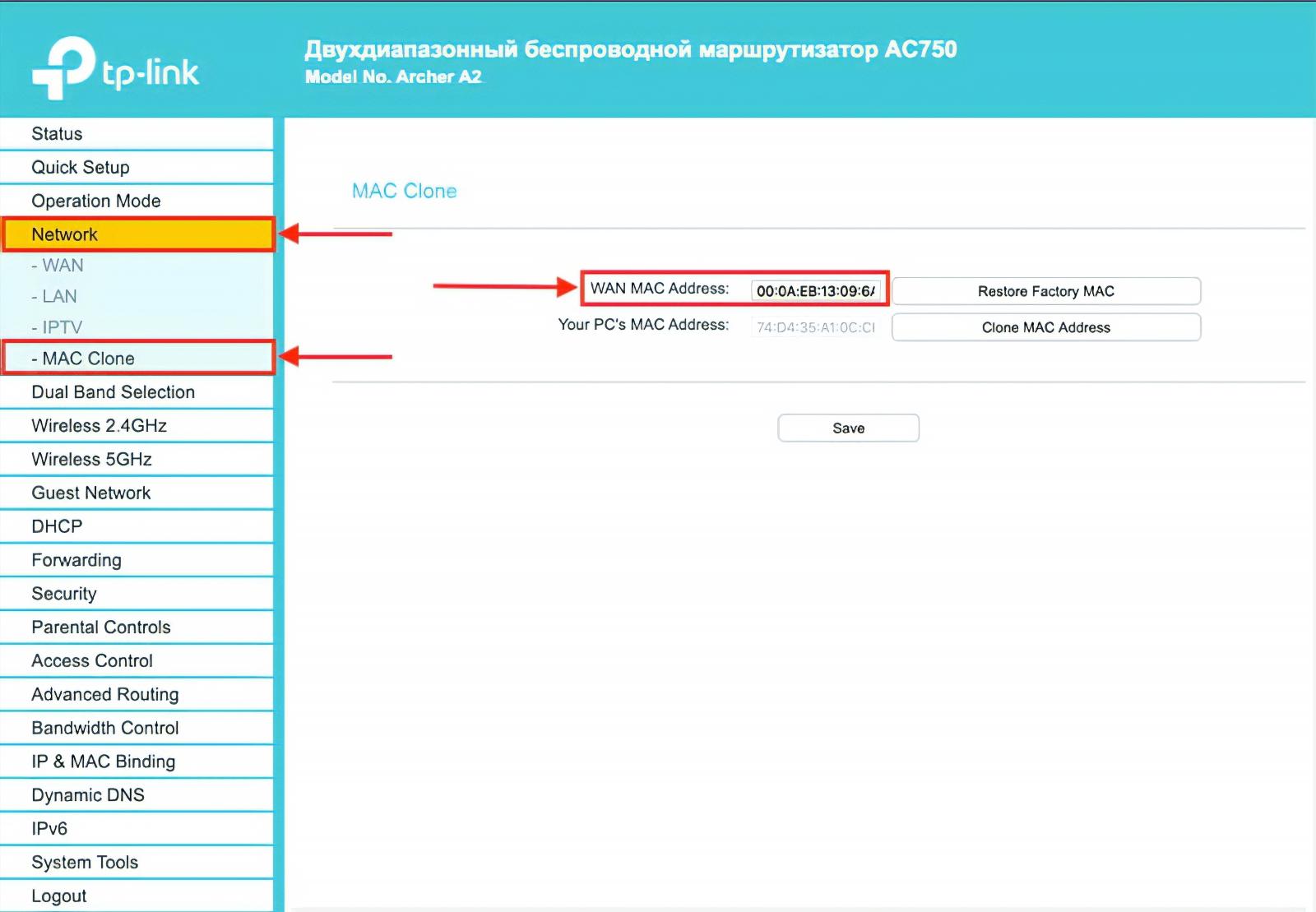
Для успешного запуска интернета от Ростелекома через роутер TP-Link необходимо выполнить три этапа: физическое подключение кабелей, вход в панель управления (веб-интерфейс) и ввод параметров соединения, которые указаны в вашем договоре. Если вы используете старую модель ADSL-модема, например TD-W8901N, процесс включает дополнительные настройки частот VPI/VCI.
Подготовка оборудования к работе
Прежде чем приступать к программным манипуляциям, важно правильно соединить устройства. На задней панели роутера есть порты с разными названиями. В разъем WAN (он же Internet) вставьте кабель провайдера, который заведен в квартиру. Для подключения компьютера или ноутбука используйте любой свободный LAN-порт.
Если вы планируете настраивать устройство через Wi-Fi, помните: это может быть менее стабильно. Опытные пользователи рекомендуют использовать проводное соединение с ПК или ноутбуком для первого запуска. Перед началом всех действий крайне полезно сбросить роутер к заводским установкам. Для этого найдите маленькую кнопку RESET на корпусе, зажмите её и удерживайте 10–15 секунд при включенном питании. Это поможет избежать конфликтов со старыми параметрами.
Вход в веб-интерфейс управления
Для доступа к настройкам нужно открыть браузер на подключенном устройстве. В адресной строке введите один из стандартных адресов: tplinklogin.net или 192.168.0.1. Если этот вариант не сработал, попробуйте 192.168.1.1. Точные данные для входа всегда указаны на наклейке снизу корпуса устройства.
Обычно заводской логин и пароль — это комбинация admin / admin. На современных моделях серии Archer часто запрашивается только один уникальный пароль, который также написан на этикетке под надписью «Default Password». Если при попытке входа вы видите ошибку «Страница не найдена», убедитесь, что ваш компьютер получает IP-адрес автоматически и физически соединен с роутером.
Настройка типа интернет-соединения
Тип подключения зависит от того, какую технологию использует Ростелеком в вашем районе. В большинстве случаев это протокол PPPoE, но встречается и динамический IP (Dynamic IP). Уточнить точные данные можно в техподдержке или в личном кабинете абонента.
Настройка через PPPoE
Этот метод наиболее распространен. После входа в интерфейс перейдите в раздел «Сеть» (Network) или «Интернет» (Internet/WAN). В строке «Тип подключения» выберите значение PPPoE. Появятся пустые поля для ввода логина и пароля — именно те данные, которые прописаны в вашем договоре с Ростелекомом. После заполнения полей нажмите кнопку «Сохранить» (Save), а затем «Подключить» (Connect). Если статус изменился на «Подключено», интернет заработал.
Настройка через Dynamic IP
Если ваш провайдер использует автоматическую выдачу адресов, выберите в типе соединения пункт Dynamic IP. В этом случае дополнительные логины и пароли вводить не нужно. Просто нажмите кнопку сохранения и проверьте доступ к сайтам.
Особенности ADSL-модемов (старые модели)
Если у вас старое устройство типа TD-W8901N, которое работает через телефонную линию, настройки будут сложнее. Вам потребуется зайти в раздел «Interface Setup» — «Internet» и выбрать канал PVC. Здесь критически важно правильно прописать значения VPI и VCI. Универсальных цифр не существует, их нужно запросить у оператора. После этого выберите тип соединения PPPoE, укажите логин/пароль из договора и в строке «Connection» установите режим «Always On».
Защита беспроводной сети Wi-Fi
Чтобы вашим интернетом не пользовались соседи, нужно настроить безопасность. Найдите раздел «Беспроводной режим» (Wireless) или «Беспроводная сеть».
-
В поле SSID введите желаемое имя вашей сети. Не используйте кириллицу, лучше писать латиницей.
-
Перейдите в подраздел «Защита беспроводного режима» (Wireless Security).
-
Выберите тип шифрования WPA2-PSK (или WPA3, если модель новая). Это наиболее надежный стандарт на сегодня.
-
В поле пароля придумайте комбинацию не менее чем из 8–10 символов.
После того как вы нажмете кнопку «Сохранить», все ваши устройства (телефоны, планшеты) отключатся от сети. Их нужно будет переподключить вручную, введя новое имя сети и ваш новый пароль.
Подключение цифрового телевидения IPTV
Для работы ТВ через роутер часто требуется отдельная конфигурация. Если приставка не показывает каналы сразу после подключения кабеля к LAN-порту, сделайте следующее:
-
Зайдите в раздел «Дополнительные настройки» — «Сеть» — «IPTV».
-
Включите функцию IPTV и выберите режим Bridge (Мост).
-
Укажите номер порта (например, LAN4), к которому подключена приставка.
Если ваш регион использует технологию с VLAN ID, вам нужно будет найти пункт «802.1Q Tag VLAN» и ввести идентификатор из техподдержки Ростелекома, установив приоритет на значение 4. Для современных сервисов вроде Wink (OTT), которые работают через обычный интернет-канал, дополнительные настройки порта не требуются — достаточно просто включить приставку в любой LAN-порт.
Если после всех манипуляций интернет так и не появился, проверьте индикаторы на корпусе. Если горит лампочка ADSL или WAN, но не горит Internet, значит, проблема именно в неверно введенных данных авторизации (логине или пароле).

